更新が想定通りに動作していませんと表示された時の解決法
 2022年06月11日 /
  2025年04月05日
数日前、ふと気づいたらダッシュボードのサイトヘルスデータにお知らせが。
『更新が想定通りに動作していません』
WordPressをサーバーにインストールしてしばらく経ちますが、今まで気づいてませんでした(汗)
小心者なので、致命的って表示だけで、めちゃくちゃビビります。
調べたら、ロリポップでワードプレスをインストールすると起きることが多いようで、解決策も見つけられて、とりあえず一安心。
次、またサイトを増やした時にビビる事がないよう、記録として残しておきたいと思います。
Contents
表示されたエラーの詳細と原因
今回表示されていたエラーの内容は以下でした。
1件の致命的な問題
バックグラウンド更新が想定通りに動作していません
バックグラウンド更新は使用中のWordPressのバージョンにセキュリティ更新がリリースされた際、自動更新できることを保証します。
☑ バージョン管理システムは検出されませんでした。
☑ このWordPressサイトでは更新の実行の際にFTP認証情報を必要としません。
× 一部のファイルがWordPressから書き込みできません:wp-admin/install.php
wp-adminフォルダにあるinstall.phpが問題のようです。
原因
ロリポップでWordPressをインストールすると
インストール後にinstall.phpの書き込みできないように設定変更されてしまう。
ロリポップでWordPressを設置するとセキュリティ強化のために自動でなっちゃうみたいです。初心者向けの安心仕様のはずなんでしょうが、エラーとして出てしまうのは困りますね。
解決法
見つけられた解決方法は3つ。
- wp-admin/install.phpを削除する
- .htaccessでリダイレクト設定をする
- wp-admin/install.phpをinstall.txtに変更する

私は、wp-admin/install.phpを削除する方法を選びました♪
削除する方法を選んだのは、削除する方法を選択している人が多かったことと、再度install.phpが必要になった時にinstall.phpのバックアップを持っているからです。
ですので、今回はinstall.phpを削除する方法を紹介します。
もし、.htaccessのリダイレクト設定をしたい方はshinさんのブログで紹介されていますので参考にしてみてください。
wp-admin/install.phpを削除する方法
ロリポップにログインする
まずは、契約しているロリポップにログインします。
ログイン後、左メニューの【サーバーの管理・設定>ロリポップ!FTP】に進みます。
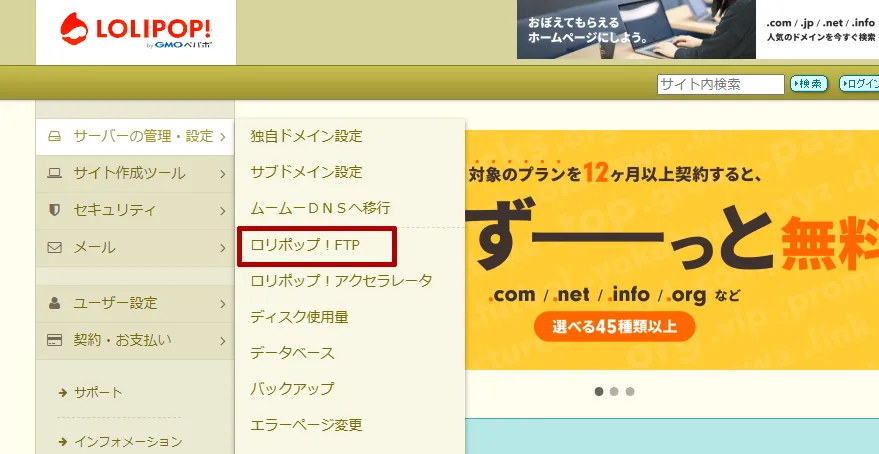
ロリポップ!FTPからwp-admin/install.phpを探す
FTPにログインしたら、Wordpressを設置しているフォルダから【wp-adminフォルダ>install.php】に進みましょう。
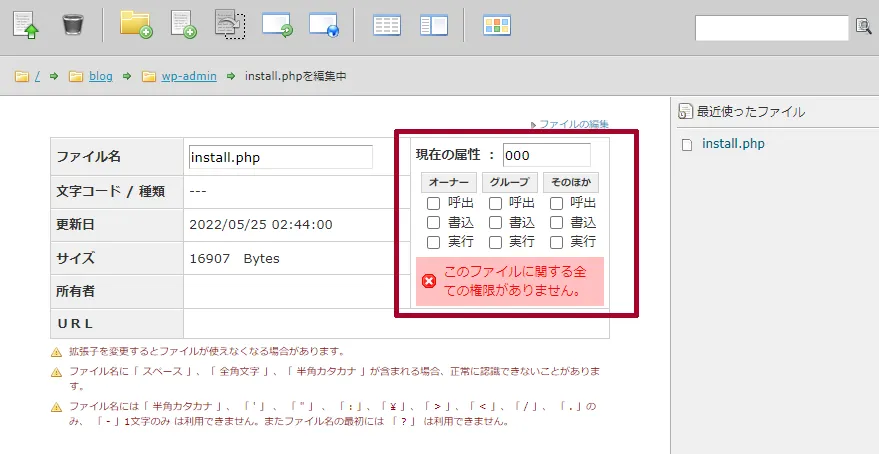
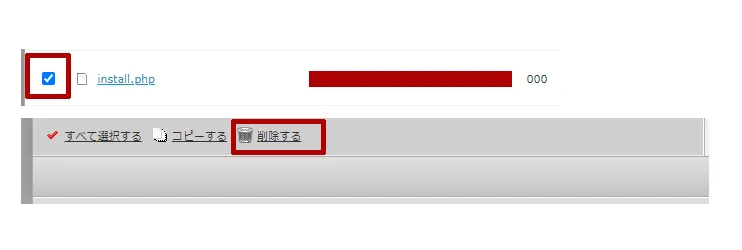
install.phpファイルを削除
ファイルが見つかったら、選択して削除するだけです。
サイトヘルスデータを確認する
最後に、サイトヘルスデータでの表示を確認しておきましょう。
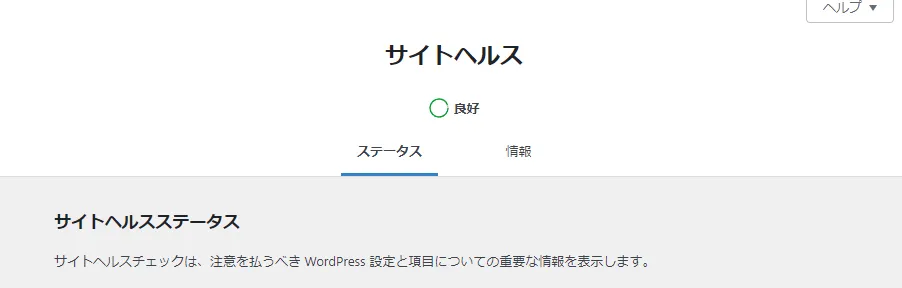
おつかれさまでした!これで、wp-admin/install.phpのエラーは改善されました。
バックアップは取っておきましょう
削除してしまうと、再インストールをしたい場合に出来なくなってしまうので、PC上にバックアップとして残しておくことをおすすめします。