英語になってしまったSite Kit by Googleを日本語に戻す方法
 2022年06月28日 /
  2025年04月05日
プラグインのアップデートをすると、英語になってしまったSite Kit by Google。 なんとなく、英語でも分かるんだけど、やっぱり日本語の方が見やすくて便利です。 ということで、今回はもう一度日本語化する方法を調べてやってみたので、メモします。
Contents
【日本語化する①】必要なファイルをダウンロードする
英語になってしまったSite Kit by Googleを日本語に戻すには、必要なファイルをダウンロードして、プラグインのファイルを上書きする必要があります。
そのためには、まずは日本語ファイルをダウンロードしましょう。
【ダウンロード手順①】WordPressのプラグイン画面を開く

プラグインの一覧画面から、Site Kit by Googleの「詳細を表示」をクリック。
【ダウンロード手順②】Wordpress.orgのプラグインページへアクセス
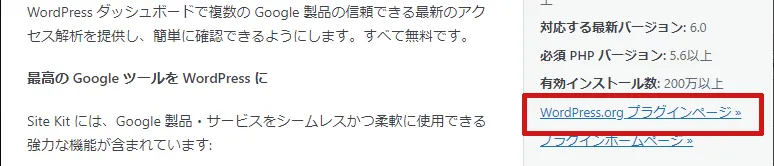
プラグインの詳細から右側の「WordPress.org プラグインページ」のリンクをクリックします。
【ダウンロード手順③】プラグインページの開発タブから、翻訳情報へアクセスする
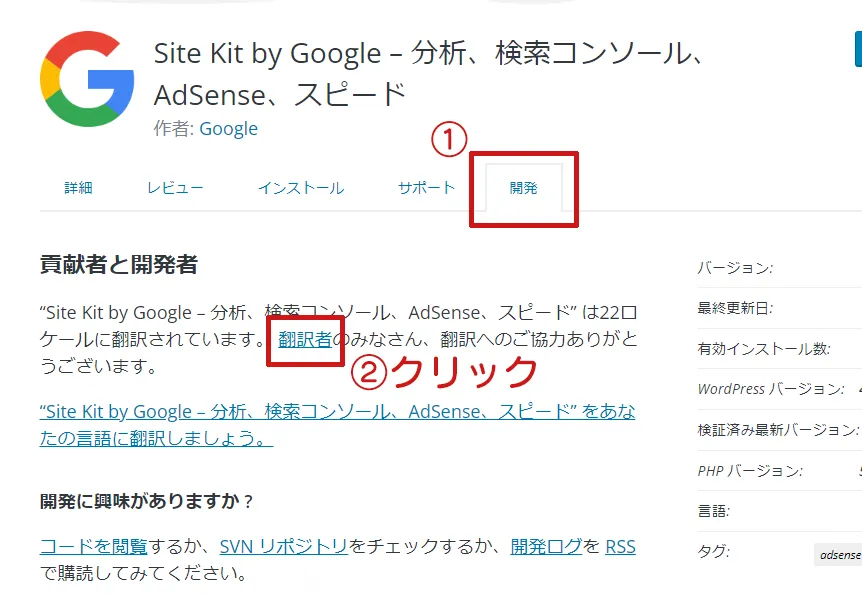
WordPress.orgのプラグイン紹介ページの「開発タブ」を開いて、翻訳者のリンクをクリックして進みます。
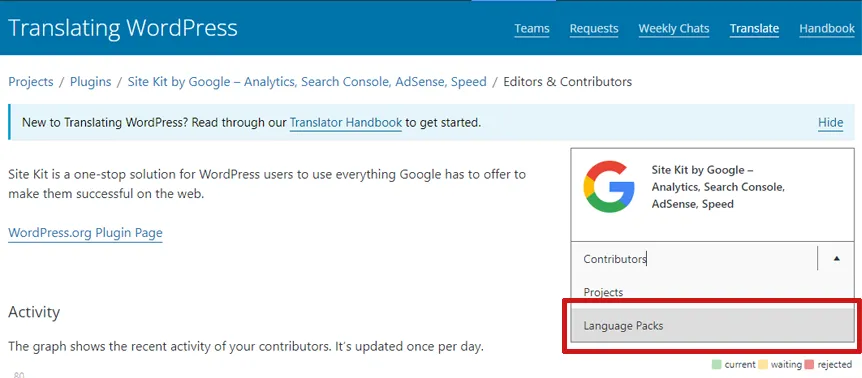
【日本語化手順④】Contributorsタブから、日本語化ファイルをダウンロードします
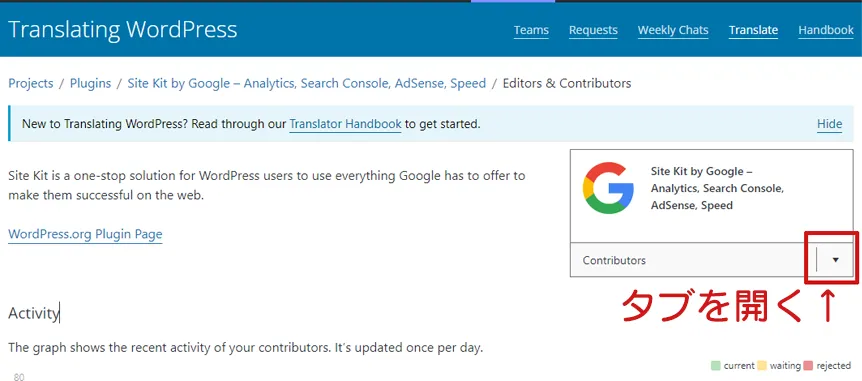
タブを開くと「Language Packs」がありますので、開きます。
Language Packsに進むと、色んな国の翻訳パックが一覧で出てきますので、その中から日本語を選んでダウンロードしましょう。
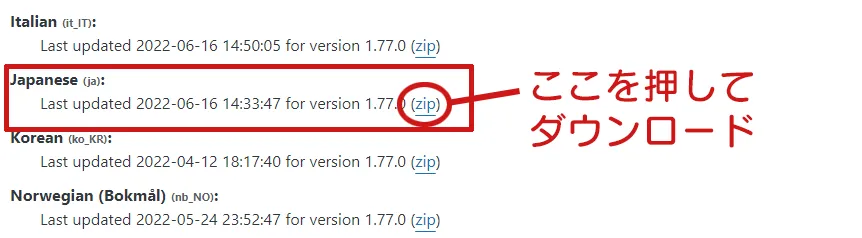
ダウンロード後は、サーバーにアップロードする必要があるので、Zipファイルを展開しておきます。
【日本語化する②】FTPソフトで日本語化ファイルをアップロードする
ダウンロード後に展開したファイルを、FTPソフトでWordPressにアップロードします。
その前に、既にインストールしているSite Kit by Googleの言語ファイルを削除しましょう。
Site Kit by Googleの言語ファイルを削除する
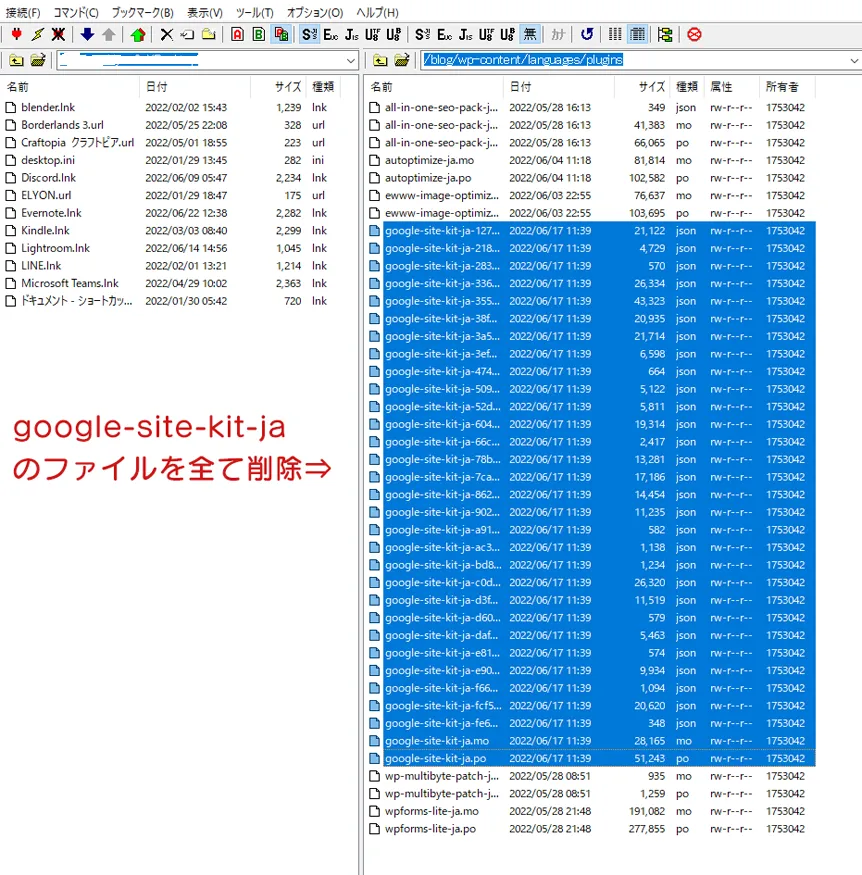
WordPressをインストールしているサーバーへアクセスして「wp-content/languages/plugins」フォルダを開きます。
「wp-content/languages/plugins」の中のgoogle-site-kit-ja…という名前のついたファイルを全て選択して削除します。 ※念のためバックアップをとって削除するのがおすすめです。
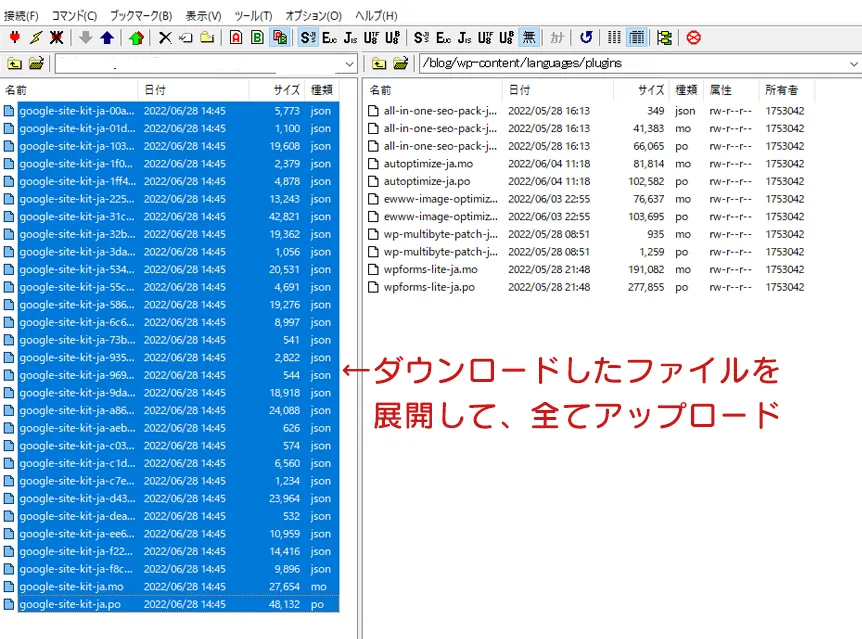
ダウンロードしたファイルをアップロードする
次は、ダウンロードしたファイルを展開して中にあるファイルを全てアップロードしましょう。
これで、言語ファイルの上書きが完了しました。
WordPressのSite Kit by Googleを確認
さいごに、WordpressにログインしてSite Kit by Googleが日本語に戻っているか確認してみましょう。
日本語になっていれば、無事成功です♪
もし、日本語に戻っていなければアップロードするディレクトリーが間違っている場合があるので、もう一度確認してみることをおすすめします。
まとめ
今回は、Site Kit by Googleがアップデートなどによって日本語から英語になってしまった時の戻し方を紹介しました。
アップデートの度に起きる…という記事も見かけたので、またいつでも戻せるようやり方は覚えておいた方が良さそうです。