Photoshopで簡単に服の色を変える方法
 2022年06月03日 /
  2025年04月05日
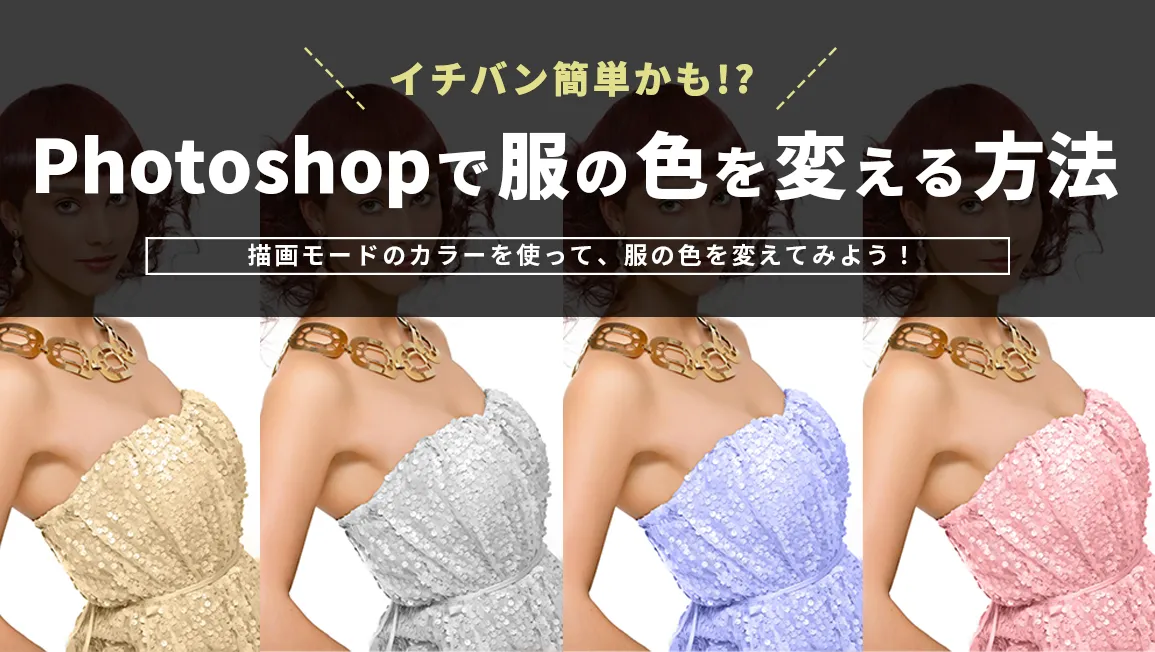
写真を使って、バナーやサイト・チラシなどを作成する時に服の色を変えられたらな…と思うことがあります。そんな時、Photoshopなら簡単に加工することできます。
Photoshopで服を変える方法は、いくつかありますが今回は私が最もカンタンだと思う方法を紹介!パス選択や切り抜きなども行わないので、初心者でも安心してチャレンジしてみてくださいね。
Contents
1.画像を用意する
今回は、Patrice AudetによるPixabayからの画像を用意しました。
キレイなモデルさんですね♪このモデルさんのドレスの色を変更してみましょう。
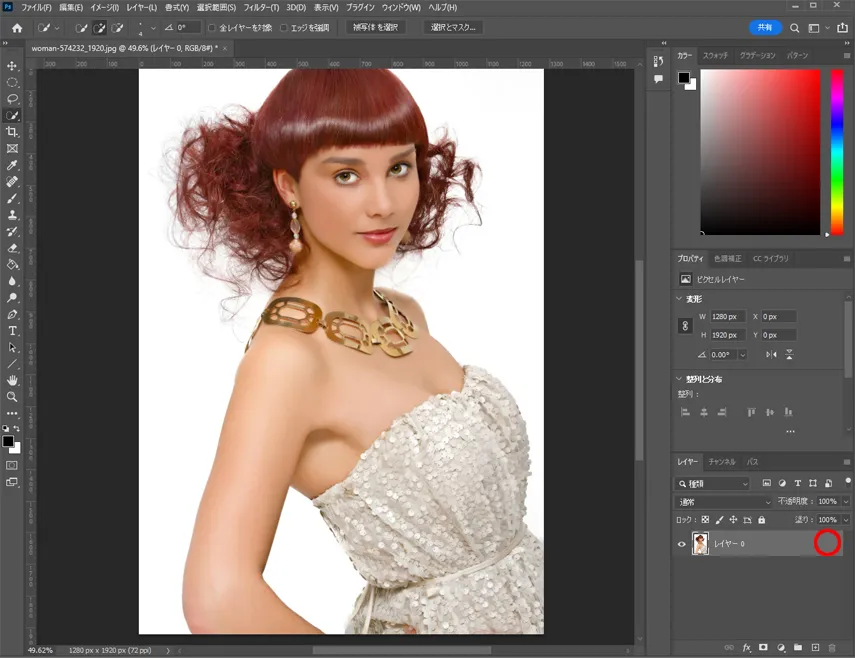
画像を読み込んだら、背景にロックが掛かっています。
今回は、背景を直接触ることはありませんが、移動したい・加工したい時はロック解除が必要です。鍵のマークをチェックして解除しておきましょう。
2.新規レイヤーを追加する
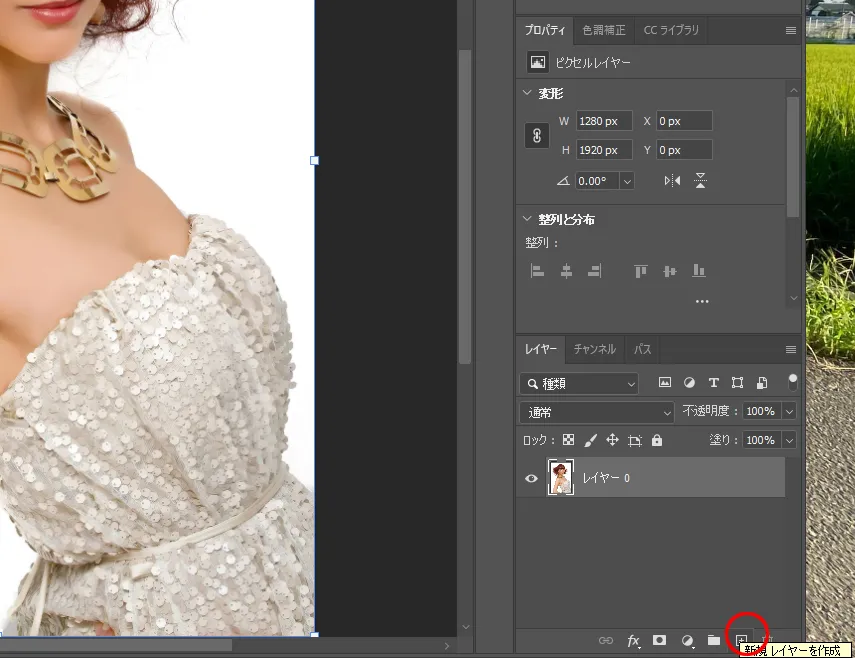
次に、画像の上に新規レイヤーを重ねていきます。
レイヤーパネルの【+ボタン】を押して新しいレイヤーを追加しましょう。
3.追加したレイヤーの描画モードを変更する
追加した空のレイヤーの描画モードを変更します。
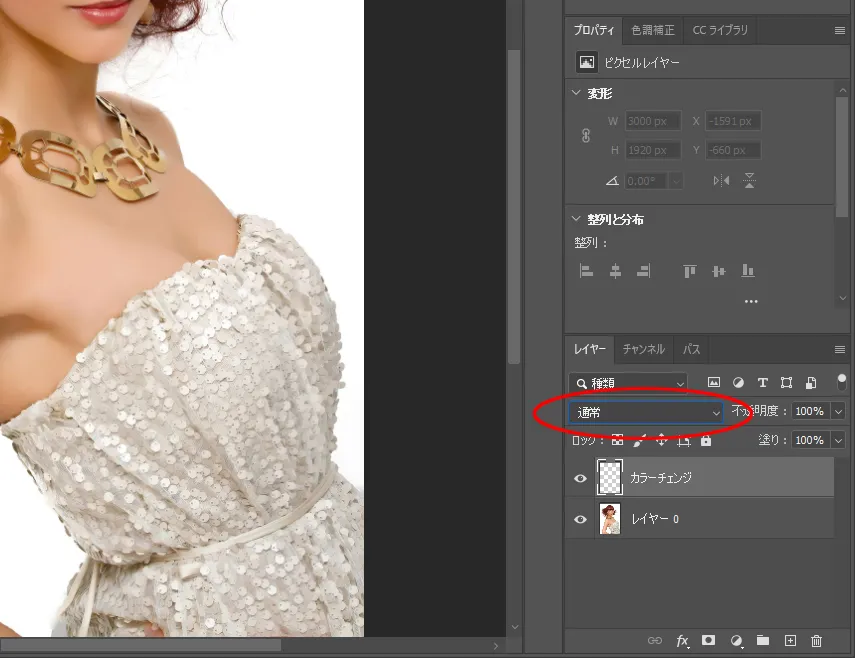
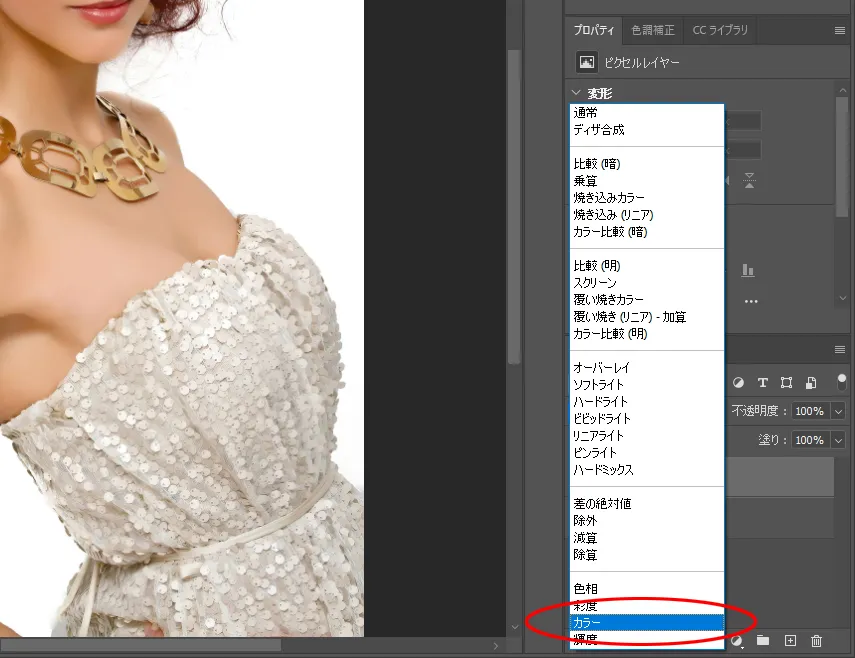
新規に追加したレイヤーは、通常モードになっています。これを【カラー】に変更しましょう。この時点で、特に見た目に変化はありません。
4.ブラシに持ち替えて、色を設定する
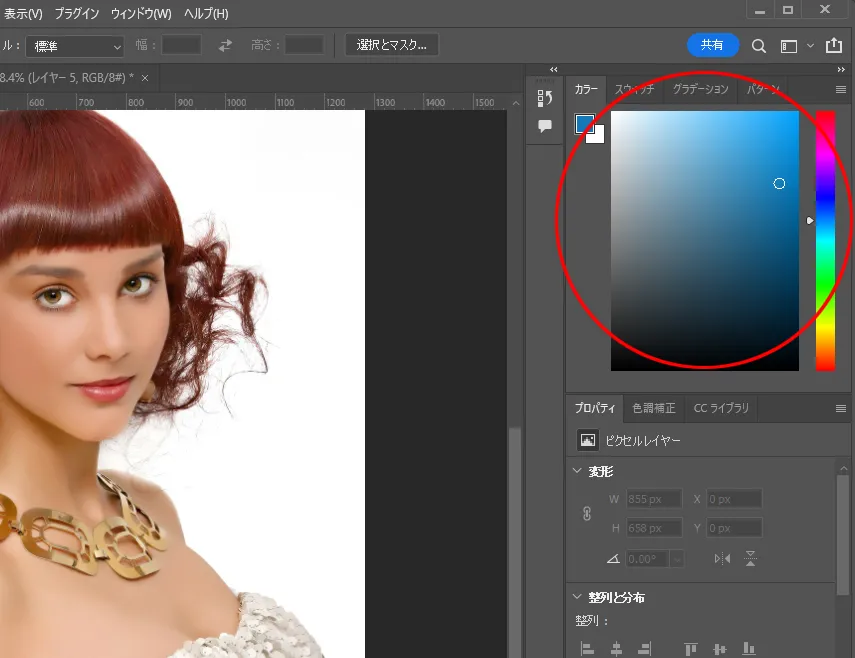
レイヤーの設定が終わったら、服の色を変える色とブラシの設定を行います。
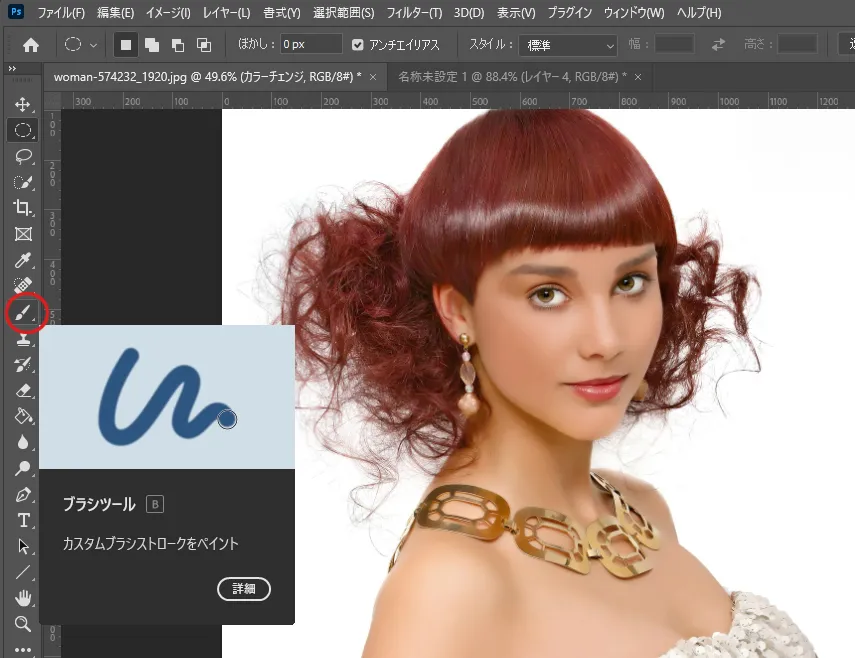
ブラシツールに持ち替えるショートカットキーはBです。
Photoshopやillustratorで作業すると、ショートカットキーの便利さが身に沁みます(笑)
ブラシの変更をした後は、塗りたい色をカラーパネルから選ぶだけ。これで、下準備ができました。
5.服の色を塗る
それでは、いよいよ服の色を変更していきましょう。
追加したレイヤーを選択した状態で、ブラシで色を塗っていきます。
これだけです。この方法であれば、実際に画像を見ながら少しづつ色を変更していくことができます。
背景との境目は、ブラシを小さくしてカチカチと点で塗っていくとキレイに塗ることができますよ!
また、はみ出した部分は【消しゴムツール】で消すことができます。
6.完成
実際に色を変更してみた完成画像がコチラ↓↓
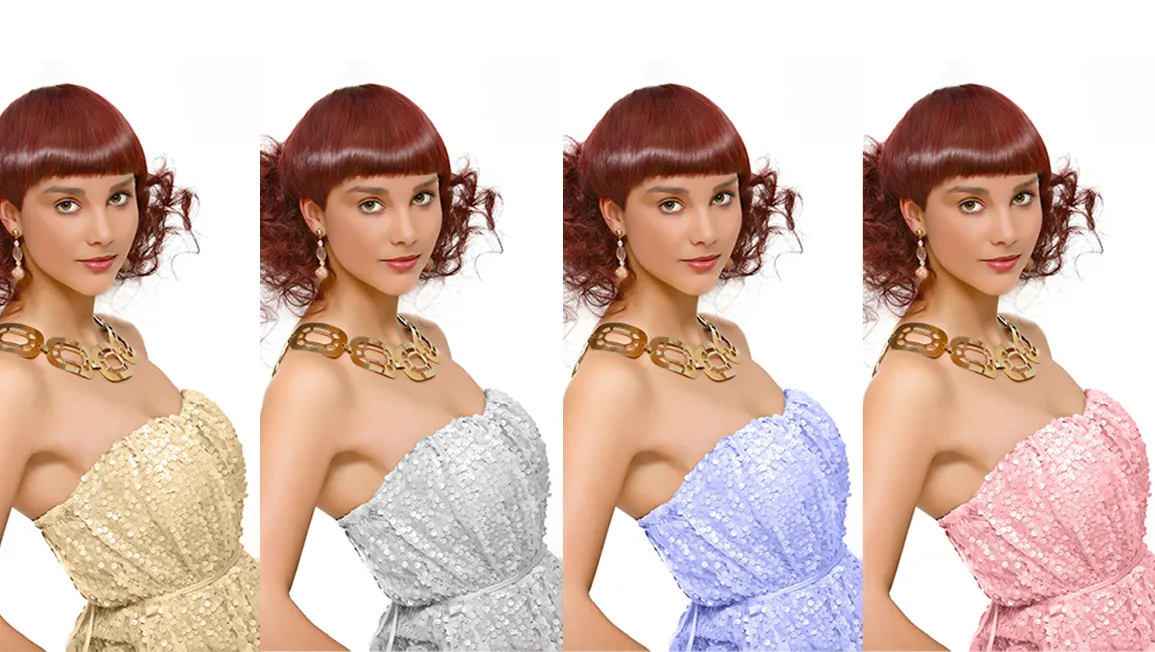
ドレスの色が変わると、また違った印象になりますね!
まとめ
- 変更したい画像を読み込んで、新規レイヤーを追加する
- 追加したレイヤーの描画モードを【カラー】に変更
- ブラシに持ち替えて、変えたい色の設定をする
- 追加したレイヤーにブラシで服を塗っていく
以上!Photoshopで服の色を変える方法の中で、私が最もカンタンだと思う方法を紹介しました。
Photoshopには、他にも色を変える方法はあるので、また紹介できればいいなと思います。